IP_CHANGE
Allgemein
Bei IP_CHANGE wird die Geräte IP-Adresse (oder auch Hostname) auf eine andere IP-Adresse (oder auch Hostname) geändert. Das System prüft, ob unter der neuen IP-Adresse sich das gleiche Gerät meldet, wie unter der alten IP-Adresse, weiterhin wird die Erreichbarkeit von allen Nodes geprüft. Wenn alle Nodes und alle Prüfungen fehlerfrei waren, wird die IP-Adresse in dem System geändert.
Das Import-Format ist eine Liste von Eintragen mit 3 Spalten. Dabei können die Spalten entweder durch mehrere Leerzeichen und/oder Tabulatoren getrennt werden, ober aber auch durch ein einzelnes Komma bzw. Semikolon.
Spalte 1 ist der Gerätename, wie er im System eingetragen wurde. Groß-/Kleinschreibung ist dabei egal.
Spalte 2 ist die alte IP-Adresse, mit der das Gerät aktuell eingetragen ist. Die dient zur Sicherheit.
Spalte 3 ist die neue IP-Adresse, die bei erfolgreicher Überprüfung dann in die Konfiguration aufgenommen wird.
Beispiel Import Text für IP_CHANGE
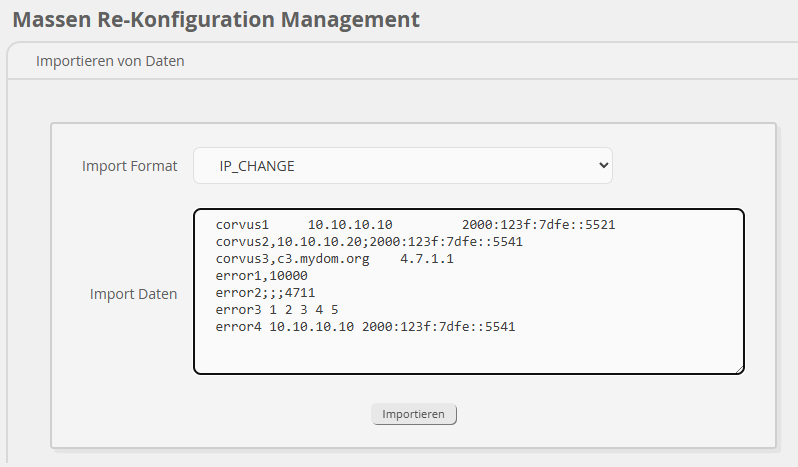
Hier ein Beispiel, wie eine solche Datei aussehen könnte:
corvus1     10.10.10.10         2000:123f:7dfe::5521
corvus2,10.10.10.20;2000:123f:7dfe::5541
corvus3,c3.mydom.org    4.7.1.1
error1,10000
error2;;;4711
error3 1 2 3 4 5
error4 10.10.10.10 2000:123f:7dfe::5541
Corvus1 ist OK und wird von IPv4 auf IPv6 umgestellt. Corvus2 auch, nur mit Komma getrennt. Corvus3 stellt von Hostname auf IPv4 um. Error1 hat keine drei Spalten, Error2 hat 4 Spalten und Error3 hat 5 Spalten. Error4, selbst wenn es das Gerät gabe, würde es auf ein Fehler laufen, weil die neue IP-Adresse das corvus2 System wäre.
Nachdem man auf Import klickt, erscheint eine Tabelle die für jede Zeile einen Status gibt, die sieht dann in etwa so aus:
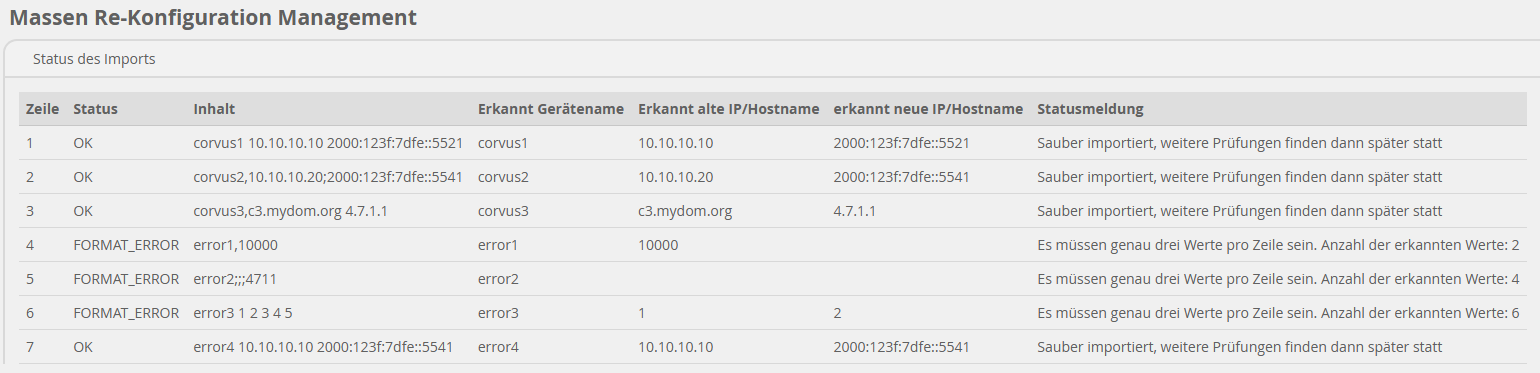
Und ab da kann sich der Administrator zurücklehnen und dem System die Arbeit überlassen.
Weiterhin wird eine Import-Gruppe erstellt, mit der Übersicht.
